
Guía9 de noviembre de 2026
Videos 3D con Claude, gratis: el método en 5 pasos
Crea animaciones 3D en video sin After Effects, Blender ni saber animar: Claude programa la animación, Remotion la convierte en video y Three.js le pone el 3D.
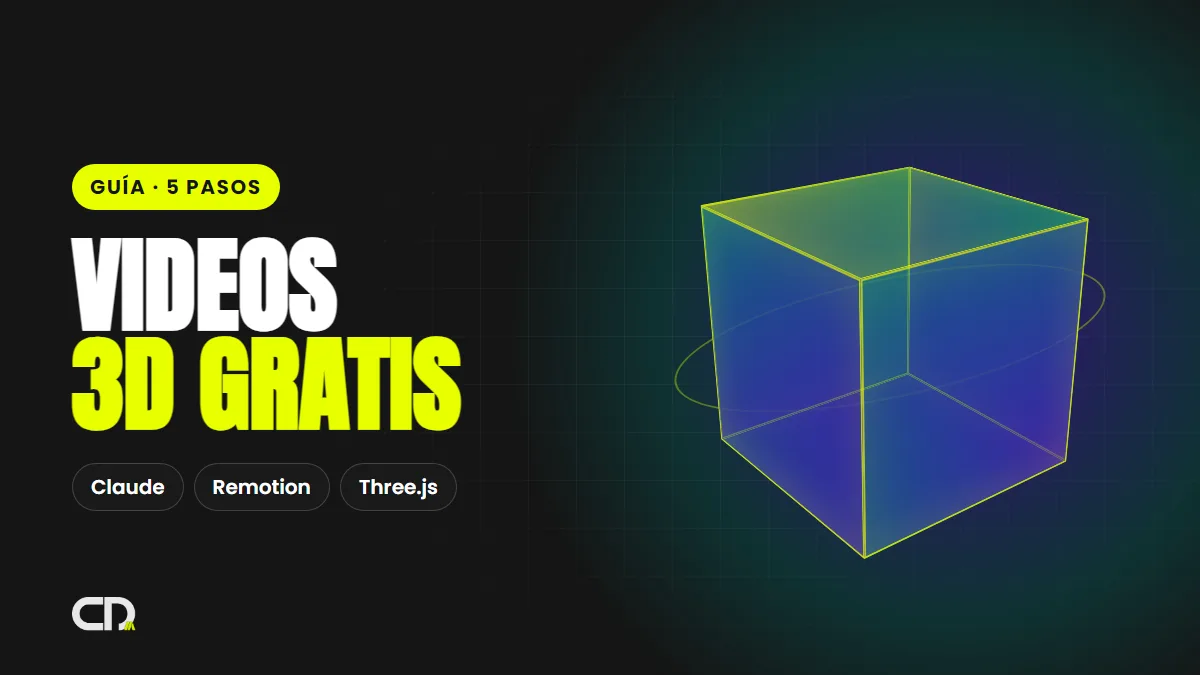
Con este método el 3D no se anima a mano: se pide. Claude escribe el código de la animación, Remotion lo convierte en un video MP4 y Three.js le da el 3D real. Las tres herramientas son gratis (Remotion es gratis para personas y equipos de hasta 3).
Paso 1: instala 2 programas gratis
- La app de Claude para tu computador: descárgala en claude.com/download y entra con tu cuenta. Funciona con la cuenta gratis.
- Node.js: descarga la versión LTS en nodejs.org e instálala con las opciones por defecto.
Paso 2: pega estas 5 líneas en la terminal
Es lo más técnico de todo y solo se hace una vez. En Windows usa Símbolo del sistema (CMD), no PowerShell. Pega una línea, presiona Enter y espera a que termine antes de pegar la siguiente.
npx create-video --yes --blank mi-video
cd mi-video
npx remotion skills add
npx remotion add @remotion/three
npm run dev
Qué hace cada una: crea tu proyecto, entra en la carpeta, le enseña Remotion a Claude, activa el 3D y abre el editor. Cuando veas Server ready - Local: http://localhost:3000 se abre Remotion Studio: ahí ves tu video en vivo. Deja esa ventana abierta.
Paso 3: conecta Claude a tu carpeta
Así Claude escribe el video directamente en tu computador.
- En la app de Claude abre Ajustes y entra en Extensiones.
- Busca e instala Filesystem.
- En «Directorios permitidos» agrega tu carpeta mi-video (por ejemplo
C:\Users\tú\mi-video).
Paso 4: pídeselo y di que es 3D
Copia este prompt tal cual y cambia TU IDEA por lo que quieres ver:
En mi carpeta mi-video, lee primero las reglas de 3D en .agents/skills. Luego crea un video 3D vertical de 10 segundos: TU IDEA. Usa ThreeCanvas, anima todo con useCurrentFrame, materiales brillantes, luz de estudio y cámara en órbita lenta. Guarda tú mismo los archivos.
Ideas para cambiar TU IDEA: «una lata que gira», «mi logo en metal», «un gráfico que crece».
Paso 5: dile qué cambiar y exporta tu MP4
Mira el resultado en Remotion Studio y pídele cambios hablándole normal: «más lento», «hazla dorada», «cámara más cerca». Si aparece un error, cópialo y pégaselo a Claude: él lo arregla.
Cuando te guste, expórtalo con este comando (en la misma carpeta mi-video):
npx remotion render --gl=angle
Tu video aparece en la carpeta out.
La letra pequeña: el plan gratis de Claude tiene límite de uso cada 5 horas y cada semana. Si llegas al tope, espera y sigue. Si quieres que Claude corra los comandos por ti, eso ya es Claude Code, que es de pago.